

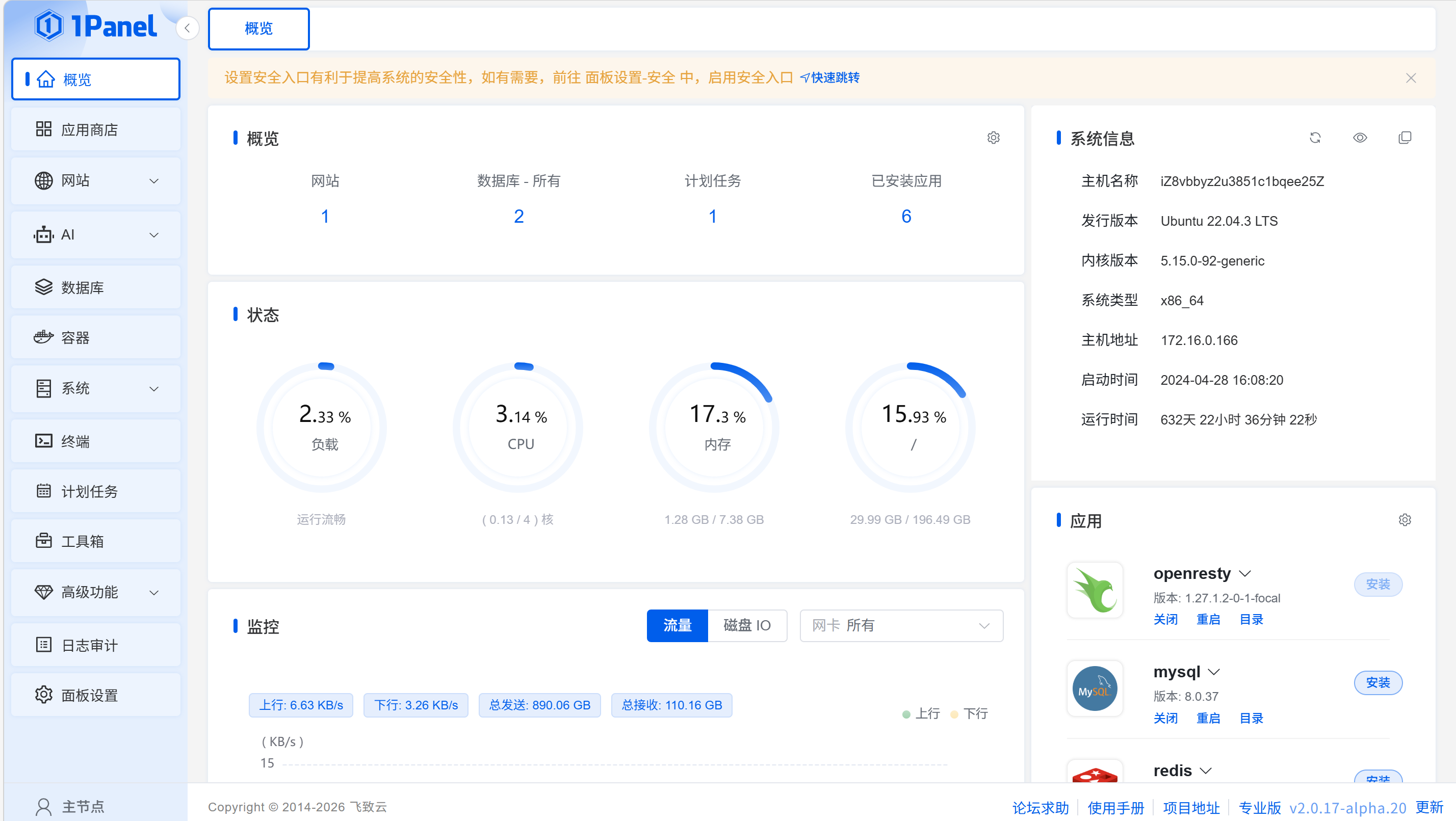
1Panel是一款现代化、开源的Linux服务器运维管理面板,具备应用管理、网站部署、数据库可视化、系统监控等核心功能,能大幅降低Velidc服务器的运维门槛。本文将详细讲解在Velidc服务器上安装、配置1Panel的完整流程,适配Velidc主流Linux系统环境,兼顾新手易用性与企业级优化需求。
一、安装前准备
1.1 环境要求(适配Velidc服务器)
-
操作系统:支持Velidc服务器主流Linux发行版(基于Debian、RedHat系列,含国产操作系统),架构兼容x86_64、aarch64等Velidc常见机型。
-
硬件配置:建议Velidc服务器可用内存≥1GB,硬盘剩余空间≥10GB(用于面板及应用存储)。
-
网络条件:在线安装需确保Velidc服务器可访问公网;内网环境可选择离线安装包部署。
-
权限要求:需以root用户登录Velidc服务器,或具备sudo权限的账户(避免安装过程中权限不足)。
-
端口准备:提前规划1Panel访问端口(默认9999,可自定义),在Velidc服务器安全组中开放对应端口,避免访问受阻。
1.2 前置操作
登录Velidc服务器后,先执行以下命令更新系统依赖,清理残留进程,确保安装环境纯净:
# Debian/Ubuntu系列(Velidc常见系统) apt update && apt upgrade -y && apt clean # RedHat/CentOS系列 yum update -y && yum clean all # 关闭不必要的防火墙(若后续需启用,可在1Panel中配置) systemctl stop firewalld && systemctl disable firewalld ufw disable # 适用于Ubuntu
二、Velidc服务器1Panel安装流程
1Panel提供在线一键安装与离线安装两种方式,以下分别讲解适配Velidc服务器的操作步骤,优先推荐在线安装(简洁高效)。
2.1 在线一键安装(推荐)
通过1Panel官方优化脚本安装,支持自动适配Velidc服务器系统环境,包含Docker依赖安装(1Panel运行核心组件):
-
执行安装脚本:
# 官方默认脚本(全球通用,Velidc海外节点推荐)bash -c "$(curl -sSL https://resource.fit2cloud.com/1panel/package/v2/quick_start.sh)"# 国内优化脚本(Velidc国内节点推荐,加速下载)curl -sSL https://resource.fit2cloud.com/1panel/package/quick_start.sh -o quick_start.sh && sh quick_start.sh -
安装过程配置:
-
脚本运行后,按提示设置1Panel访问端口(默认9999,建议自定义避免冲突)。
-
设置管理员账号密码(请牢记,用于后续登录面板)。
-
选择安装路径(默认/opt/1panel,无需修改可直接回车确认)。
-
-
安装完成验证: 安装成功后,控制台会输出面板访问信息,格式如下:
==========================================================================1Panel 安装成功!==========================================================================访问地址: http://[Velidc服务器IP]:[自定义端口]/[安全入口路径]用户名: [设置的管理员账号]密码: [设置的管理员密码]==========================================================================若忘记访问信息,可通过以下命令查询:1pctl user-info
2.2 离线安装(Velidc内网服务器适用)
若Velidc服务器无法访问公网,可通过离线包安装,步骤如下:
-
下载离线包:访问1Panel官方下载页面(https://1panel.cn/docs/installation/package_installation/),根据Velidc服务器架构(x86_64/aarch64)下载对应离线包。
-
上传离线包至Velidc服务器:通过SCP或FTP工具,将离线包上传至服务器/tmp目录。
-
解压并安装:
# 进入上传目录cd /tmp# 解压离线包(替换为实际下载的包名)tar zxvf 1panel-v1.10.0-lts-linux-amd64.tar.gz# 进入解压目录(替换为实际解压后的目录名)cd 1panel-v1.10.0-lts-linux-amd64# 执行安装脚本/bin/bash install.sh -
后续配置与在线安装一致,按提示设置端口、账号密码即可。
2.3 Docker依赖修复(Velidc常见问题)
若安装过程中出现Docker依赖失败,可执行以下脚本修复(适配Velidc服务器):
bash <(curl -sSL https://linuxmirrors.cn/docker.sh)
三、1Panel初始化配置(Velidc服务器优化)
3.1 面板登录
-
打开浏览器,输入安装完成后提示的访问地址(http://Velidc服务器IP:端口/安全入口路径)。
-
输入设置的管理员账号密码,登录1Panel面板。
3.2 核心配置优化
-
安全设置:进入「系统设置-安全」,启用双因素认证(2FA),限制登录IP(仅允许信任IP访问),定期更换管理员密码,提升Velidc服务器运维安全。
-
更新源配置:进入「系统设置-更新源」,Velidc国内节点选择国内源(如阿里云、华为云),海外节点选择默认源,加速应用安装与更新。
-
防火墙配置:在1Panel面板「安全-防火墙」中,仅开放必要端口(如80、443、面板端口),关闭无用端口,替代系统防火墙,管理更便捷。
-
监控设置:开启「监控-系统监控」,设置资源告警阈值(如CPU使用率≥80%、内存使用率≥90%时告警),实时掌握Velidc服务器运行状态。
3.3 首次应用部署示例(WordPress)
以部署WordPress为例,演示1Panel在Velidc服务器上的应用管理能力:
-
登录1Panel面板,点击左侧「应用商店」,搜索「WordPress」。
-
点击「安装」,配置应用参数:设置应用名称、绑定Velidc服务器已解析的域名、选择数据库类型(内置MySQL即可)、设置WordPress管理员账号密码。
-
点击「部署」,1Panel自动完成环境配置、软件安装、域名绑定,全程无需手动输入命令,5分钟内即可完成部署。
四、Velidc服务器1Panel常用命令
通过命令行可快速管理1Panel服务,适配Velidc服务器日常运维:
# 查看1Panel状态 systemctl status 1panel # 启动/停止/重启1Panel systemctl start 1panel systemctl stop 1panel systemctl restart 1panel # 查看1Panel登录信息(忘记账号密码/访问路径时使用) 1pctl user-info # 卸载1Panel 1pctl uninstall
五、常见问题排查(Velidc服务器专属)
5.1 面板无法访问
-
检查Velidc服务器安全组是否开放面板端口,确保端口未被占用:
netstat -tuln | grep 面板端口。 -
确认1Panel服务正常运行:
systemctl status 1panel,若异常可重启服务。 -
检查访问路径是否正确,通过
1pctl user-info重新获取安全入口路径。
5.2 应用安装失败
多为网络问题或依赖缺失,Velidc国内节点建议切换国内更新源,海外节点检查公网连通性;若依赖缺失,可执行
apt install -y wget curl docker.io(Debian系列)或yum install -y wget curl docker(RedHat系列)补充依赖。5.3 忘记管理员密码
通过命令行重置:登录Velidc服务器,执行
1pctl reset-password,按提示设置新密码即可。